掌握技巧:Telegram截图设置全攻略
在当今的即时通讯应用中,Telegram以其强大的隐私功能、丰富的自定义选项和流畅的用户体验赢得了全球亿万用户的青睐。无论是用于日常社交、工作协作还是社群管理,掌握其截图设置技巧都能有效提升沟通效率与隐私保护。本文将为您详细解析Telegram中与截图相关的各项设置与实用技巧。基础截图与系统级功能
Telegram本身并未内置专门的截图工具,其截图功能主要依赖于您设备操作系统提供的原生能力。在智能手机上,无论是iOS还是Android,通常同时按下“电源键”和“音量减键”即可快速截取当前屏幕画面。在桌面端(Windows、macOS、Linux),您可以使用系统自带的截图工具(如Windows的Win+Shift+S或PrtSc键,macOS的Command+Shift+4)。截取的图片会自动保存到设备的相册或剪贴板中,您可以随后在Telegram聊天窗口中通过“附件”按钮发送。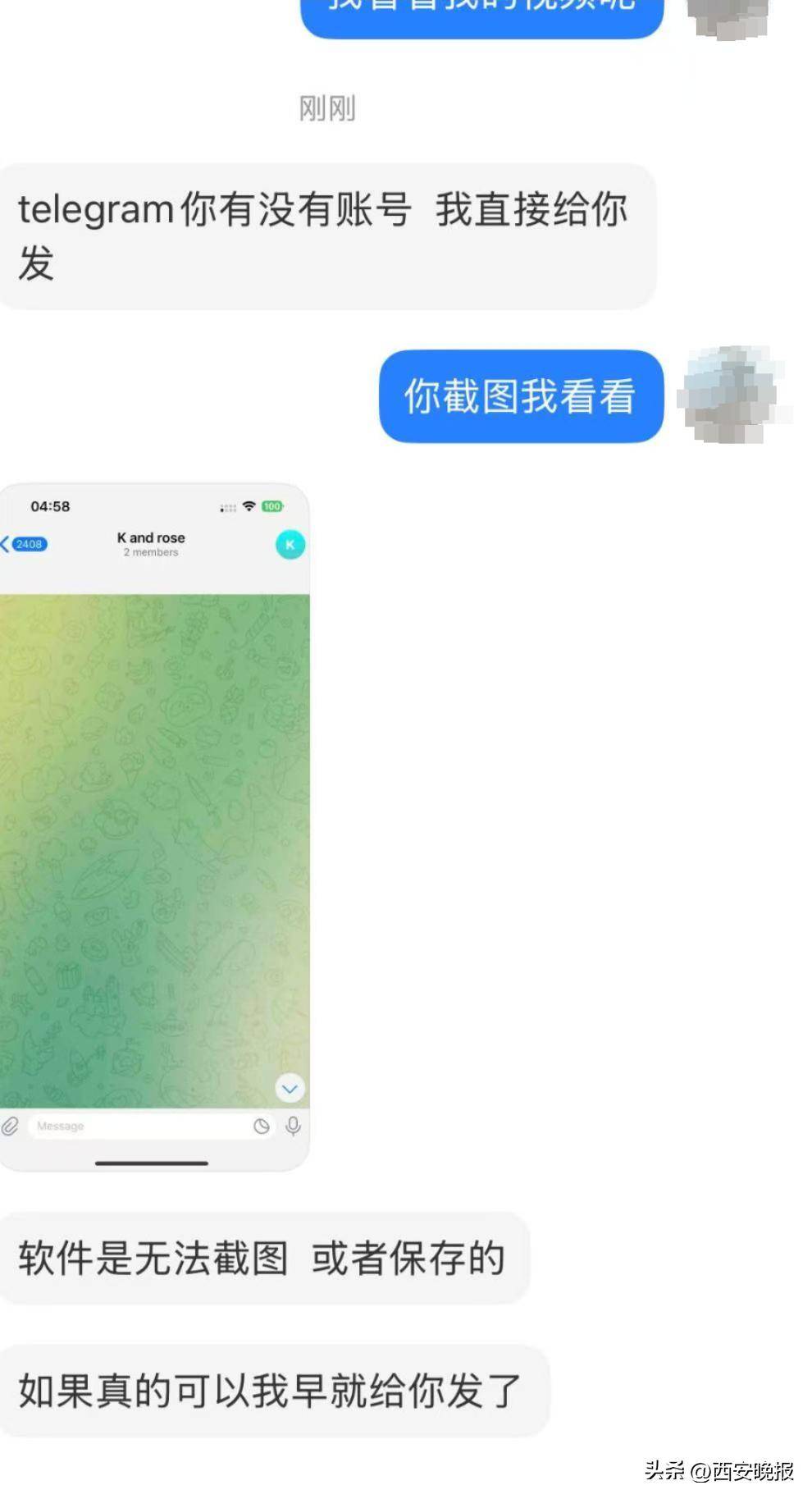
隐私安全:敏感内容的保护设置
考虑到隐私安全,Telegram提供了一项至关重要的功能来防止他人随意截屏。这就是“**私密聊天**”中的“**禁止截屏**”功能。当您与联系人或群组开启“私密聊天”(端到端加密聊天)模式后,在对方的设备上,系统级别的截图功能将被禁用。尝试截图时,屏幕会显示提示或直接截取为黑色/空白画面。请注意,此功能仅在对方设备上生效,且依赖于对方Telegram应用的设置和系统权限,并非绝对物理阻止(例如通过另一台设备拍照仍可能实现),但它为敏感对话提供了重要的额外防护层。消息引用与部分截图技巧
在群组或频道中高效讨论时,直接截取整个屏幕可能包含过多无关信息。此时,Telegram内置的“**引用消息**”功能堪称最佳替代方案。长按您想要分享的某条特定消息,选择“回复”,这条消息就会以引用的形式出现在您的输入框中。这比截图更清晰、更专业,且能直接点击跳转到原文。对于需要突出显示部分界面(如某个设置项)的情况,建议先进行系统截图,然后利用手机相册或图片编辑应用进行裁剪、标注后再发送,这样能使信息传递更加精准。媒体与文件的高效分享
当您需要分享聊天记录中已发送的图片、文件或长时间对话时,无需逐页截图。Telegram提供了强大的“**导出聊天记录**”功能。在聊天设置中,您可以找到“导出聊天记录”选项,选择以HTML或PDF格式导出,并自定义是否包含媒体文件。导出的文件结构清晰,易于阅读和存档,是备份或分享长对话的完美解决方案。此外,直接长按已发送的图片或文件,选择“转发”,也是快速分享特定内容而不必截图的高效方式。高级应用:机器人与自动化
对于有高级需求的用户,Telegram的机器人API开辟了自动化截图的可能性。开发者可以创建机器人,通过指令让服务器对特定网页进行截图并发送到聊天中。虽然这需要一定的技术知识,但它展示了Telegram平台极高的可扩展性。对于普通用户,可以搜索并使用一些现成的、提供网页截图服务的第三方机器人来满足特定需求。 总而言之,虽然Telegram没有独立的截图按钮,但通过结合系统工具、善用其内置的引用、转发和导出功能,并充分利用私密聊天的安全设置,您完全可以优雅、安全且高效地完成所有“截图”与信息分享需求。理解并运用这些技巧,将使您的Telegram使用体验更上一层楼。