掌握数字生活:Telegram文件保存与下载全攻略
在即时通讯应用百花齐放的今天,Telegram以其卓越的安全性、强大的云端功能和高度自定义特性,赢得了全球亿万用户的青睐。它不仅是一个聊天工具,更是一个高效的文件共享与管理平台。理解并掌握Telegram中文件的保存与下载逻辑,能让你真正释放这款应用的潜力,打造个人专属的数字资源库。云端同步:Telegram的核心优势
与许多将文件存储在本地设备的应用不同,Telegram的核心设计哲学是“云端优先”。当你向任何聊天(私聊、群组或频道)发送或接收文件时,只要文件大小不超过2GB(这是目前主流通讯应用中最大的单文件限制),它都会自动上传到Telegram的加密云端服务器。这意味着,你从手机端发送的一张图片或一份文档,可以立即在桌面版、网页版或平板电脑上无缝访问,无需任何手动传输。这种设计确保了跨设备体验的一致性,文件始终与你同在。“保存到已保存消息”:你的个人云端仓库
Telegram最具特色的功能之一便是“已保存消息”(Saved Messages),它本质上是一个你与自己的私密聊天。你可以将任何重要的消息、链接、图片、视频或文档**转发**到这里,将其作为个人收藏夹或临时工作区。更关键的是,对于媒体和文件,长按后选择“**保存到相册/下载**”通常只是将其存储到本地设备,而“**转发至已保存消息**”则是将其安全地备份在云端。你可以随时通过搜索功能快速定位这些内容,且不占用手机本地存储空间。这是整理重要信息的首选方法。本地下载:何时及如何操作
尽管云端访问非常便利,但在某些情况下,本地下载仍是必要的:例如需要离线访问、用其他应用编辑文件,或进行长期备份。在Telegram中下载文件非常简单: 1. 对于**媒体文件**(如图片、视频):在打开文件全屏预览后,通常在右上角或更多选项(三个点)中可以找到“**保存到相册**”或“**下载**”按钮。 2. 对于**文档文件**(如PDF、ZIP、Word):点击文件,应用会尝试预览,同时会显示下载进度条和文件名。下载完成后,按钮通常会变为“**在…中打开**”,你可以选择用其他应用打开或查看。 请注意,在“数据和存储”设置中,你可以配置**自动下载媒体文件**的条件(如在使用移动数据、Wi-Fi或漫游时),以智能管理流量和存储。管理文件与高级技巧
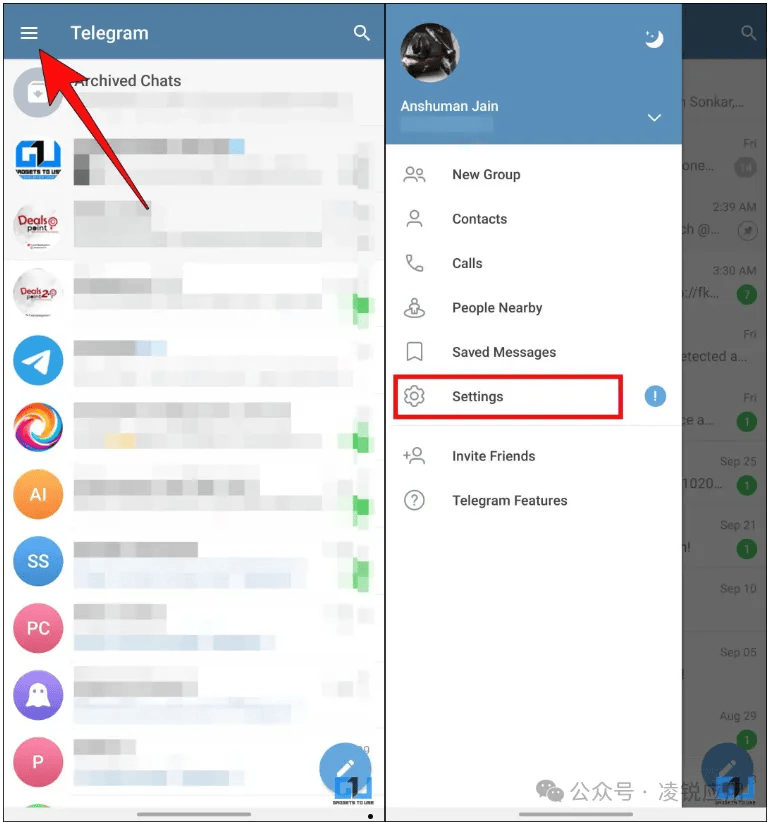
随着使用深入,高效管理已下载和云端的文件至关重要。你可以在“设置” > “数据和存储” > “存储使用情况”中,清晰查看Telegram占用的本地存储空间,并**按聊天清理缓存**,删除已下载的媒体文件但保留云端副本。对于“已保存消息”中的海量内容,善用**主题标签(#)** 进行标记,例如在转发文件时加上 #工作 #灵感 等,能极大提升后续检索效率。 总而言之,Telegram通过其独特的云端架构,将文件的“保存”(云端备份)与“下载”(本地存储)优雅地分离。明智的做法是将“已保存消息”作为核心资料库,仅在有特定需求时才进行本地下载。掌握这一工作流,你不仅能确保数据安全不丢失,还能在任何设备上流畅访问你的整个数字世界,真正实现信息随行。