解锁全球视野:iPhone 上的 Telegram 代理完全指南
在当今信息时代,Telegram 以其强大的加密功能和丰富的频道资源,成为了全球数亿用户重要的通讯与信息获取平台。然而,由于网络限制或地区屏蔽,许多 iPhone 用户在某些环境下无法直接访问 Telegram。此时,通过代理(Proxy)连接便成为一种高效且常见的解决方案。本文将详细介绍如何在 iPhone 上为 Telegram 设置代理,助你畅通无阻地保持联系。为何需要在 iPhone 上使用 Telegram 代理?
代理服务器充当了你设备与 Telegram 服务器之间的“中转站”。当你连接代理后,你的网络请求会先发送至代理服务器,再由其转发至目标网站。这样做主要有两大好处:一是可以绕过本地的网络封锁,访问被限制的 Telegram 服务;二是在某些情况下,可以优化连接速度或增强隐私保护(注意,代理通常不提供端到端加密,与 VPN 有所不同)。对于身处网络受限区域的 iPhone 用户而言,设置代理是恢复 Telegram 访问最快捷的方法之一。
代理类型选择:MTProto 与 SOCKS5
Telegram 官方内置支持两种代理协议。第一种是 **MTProto Proxy**,这是 Telegram 官方专为自身开发的代理协议,针对其通讯特点进行了优化,设置简单,速度通常较快。第二种是标准的 **SOCKS5 Proxy**,这是一种通用的代理协议,兼容性广。对于普通用户,我们推荐优先使用 MTProto 代理,因为它与 Telegram 的集成度最高,稳定性更好。你可以从一些可靠的代理服务提供商或公开代理分享渠道获取可用的代理服务器地址、端口和密钥(针对 MTProto)。逐步设置:在 iPhone Telegram 中配置代理
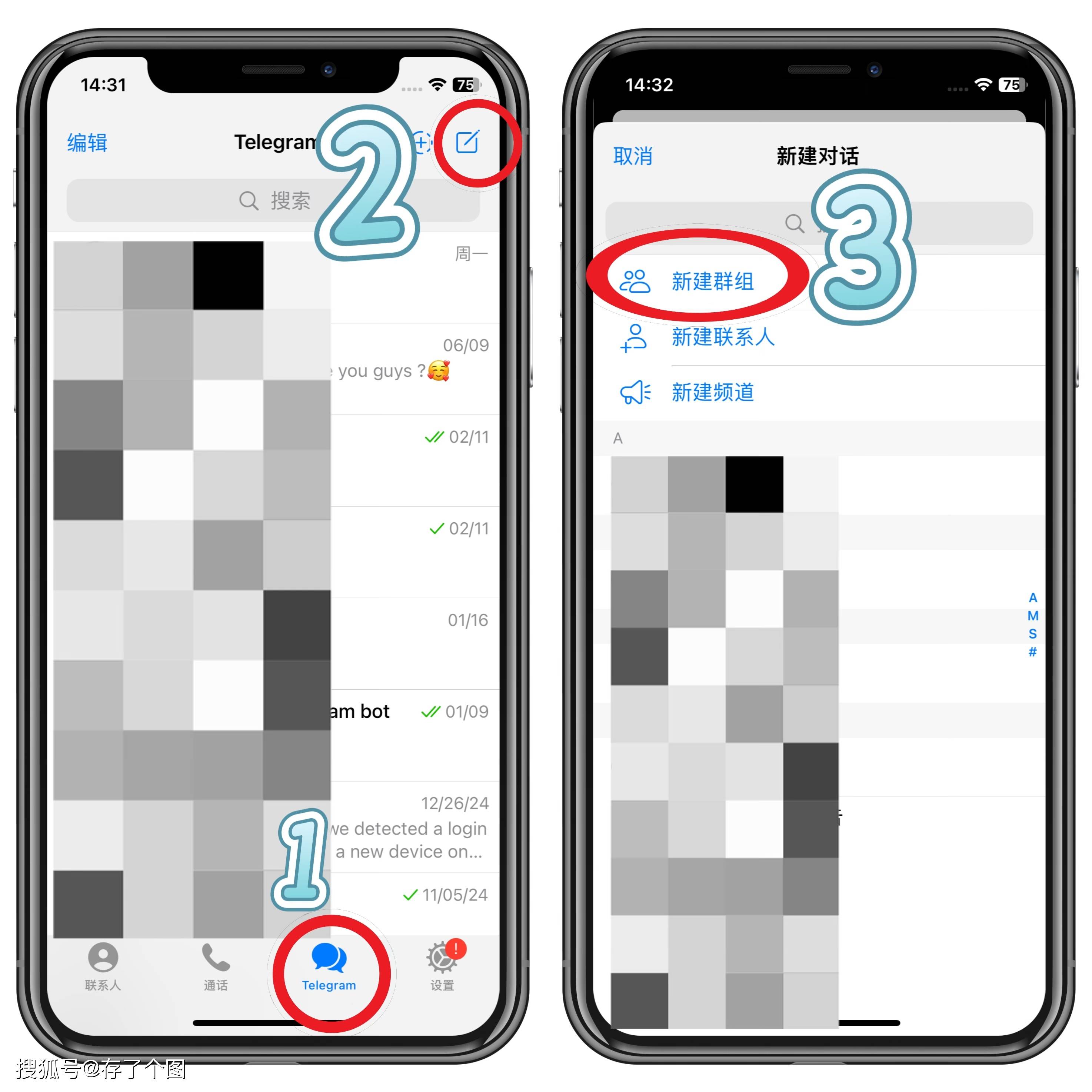
设置过程非常简单,无需安装额外应用。请确保你已安装最新版本的 Telegram。首先,打开 Telegram 应用,进入主界面。点击右下角的“设置”(Settings),然后选择“数据和存储”(Data and Storage)。接着,找到并点击“代理设置”(Proxy Settings)。点击“添加代理”(Add Proxy),这里你会看到两个选项:**MTProto** 和 **SOCKS5**。根据你获得的代理信息类型进行选择。 如果选择 MTProto,你需要填写服务器地址(Server)、端口(Port)和密钥(Secret)。填写完毕后,点击右上角的“完成”(Done)或“保存”(Save)。应用会自动测试该代理连接是否可用。测试成功后,该代理即被启用,界面顶部会出现一个绿色的代理图标。现在,你可以返回主界面,尝试收发消息或加载频道,检查连接是否正常。若要关闭代理,只需返回代理设置页面,点击“不使用代理”(Disable Proxy)即可。重要注意事项与安全建议
虽然代理能解决访问问题,但用户必须重视安全与隐私。首先,**谨慎选择代理服务来源**。免费的公开代理可能存在速度慢、不稳定、记录用户活动甚至注入恶意内容的风险。建议尽可能使用来自可信赖朋友或知名服务商提供的付费代理,以获得更好的服务与安全保障。其次,要明白代理与 VPN 的区别:代理通常仅作用于 Telegram 应用内的流量,而 VPN 会加密整个设备的所有网络连接。如果你需要全局加密和更高的匿名性,应考虑使用可靠的 VPN 服务。 总而言之,为 iPhone 上的 Telegram 设置代理是一个直接有效的访问方法。通过理解其原理、选择合适的代理类型并遵循安全设置步骤,你可以轻松突破网络障碍,重新与 Telegram 上的世界连接。在享受便捷通讯的同时,请时刻将安全意识置于首位,审慎管理自己的数字足迹。