Telegram电脑版注册全攻略:轻松开启安全通讯之旅
在即时通讯软件百花齐放的今天,Telegram以其强大的隐私保护、无广告干扰的清爽界面和出色的跨平台同步功能,吸引了全球数亿用户。许多用户更倾向于在屏幕更大、键盘更舒适的电脑上使用它。如果你尚未注册Telegram,本指南将为你详细介绍在电脑上完成注册的每一步。
准备工作:选择你的电脑客户端
首先,你需要访问Telegram官方网站(telegram.org)。在首页,你可以看到为不同平台提供的客户端选项。对于Windows或macOS系统,直接点击对应图标下载安装程序即可。Telegram也提供了无需安装的便携版本,以及功能完整的网页版(Webogram)。选择适合你使用习惯的版本进行下载并安装。安装过程简单快捷,与安装其他常规软件无异。

核心步骤:使用手机号码完成验证
安装完成后,启动Telegram应用程序。映入眼帘的将是一个简洁的欢迎界面。请注意,Telegram的注册必须通过手机号码来完成,这是其验证用户身份、保障账号安全的核心方式。
在注册界面,你需要在下拉菜单中选择你所在的国家或地区(例如:中国 +86),然后在输入框中准确填写你的手机号码。点击“下一步”后,Telegram会向该手机号发送一条包含验证码的短信。请确保你的手机能够正常接收短信。将收到的数字验证码输入到客户端提示框中,即可完成手机号验证。

完善身份:设置姓名与用户名
验证通过后,你将进入个人信息设置页面。这里需要填写你的“名”和“姓”(中文用户直接填写中文姓名即可)。这个姓名将显示在你的联系人列表中,方便朋友识别。
接下来是设置一个独一无二的用户名(Username)。这一步是可选的,但强烈建议完成。用户名以“@”符号开头(例如:@zhangsan),它相当于你在Telegram上的公开身份标识。拥有用户名后,他人即使不知道你的手机号,也可以通过搜索用户名找到你并与你发起对话,而你的私人手机号码将得到保护。设置完成后,你的Telegram账号就正式创建成功了。
进阶体验:同步与安全设置
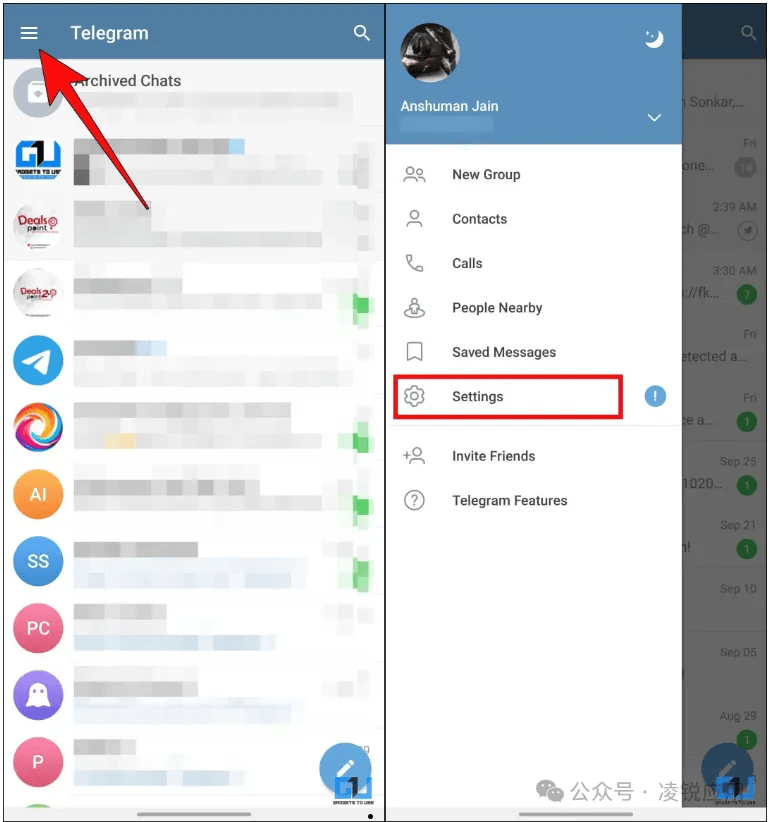
注册成功后,系统会引导你同步已有的手机通讯录联系人(需授权),帮你快速找到同样在使用Telegram的朋友。为了获得最佳体验,建议立即在电脑上设置双重验证(两步验证):点击设置菜单 -> 隐私与安全 -> 设置双重密码。这能为你的账号增加一道坚固的防线,即使SIM卡被盗,账号也无法被轻易登录。
此外,你可以在“设置”中探索丰富的个性化选项,如聊天背景、消息自动销毁时间、庞大的贴纸与频道资源库等。电脑版Telegram支持创建多达20万成员的超级群组和频道,是信息分享和社群管理的利器。
总而言之,在电脑上注册Telegram是一个快速且直接的过程。它通过手机短信验证确保了基础安全,又通过用户名为隐私提供了灵活控制。完成注册后,你便能在这个快速、安全、自由的平台上,享受无缝的跨设备通讯体验了。现在就开始行动,探索Telegram的广阔世界吧!