Telegram安卓版登入指南:从下载到安全设置
在即时通讯应用领域,Telegram以其强大的隐私保护、无广告体验和丰富的功能吸引了全球数亿用户。对于安卓用户而言,登入并使用Telegram的过程简单快捷。本文将为您提供一份从下载到成功登入的完整指南,并包含实用技巧,助您畅享安全高效的通讯体验。
第一步:下载与安装官方应用
确保您从可信来源获取应用至关重要。最安全的方式是通过Google Play商店下载:打开Play商店,在搜索栏输入“Telegram”,认准开发者为“Telegram FZ-LLC”或“Telegram Messenger”的官方应用。点击“安装”即可。如果无法访问Play商店,您也可以从Telegram官方网站(telegram.org)直接下载APK安装文件,但请务必在系统设置中允许“安装未知来源应用”,并仅从官网链接下载以确保安全。
第二步:启动应用与手机号注册
安装完成后,点击图标启动应用。首次使用需要注册账号。Telegram使用手机号作为账号标识。在输入框内选择您的国家代码(如中国为+86),然后输入您的手机号码。点击下一步,您将收到一条包含验证码的短信(部分运营商可能支持自动读取)。输入验证码后,即完成账号的初步创建。
第三步:完善个人资料与设置
接下来,系统会提示您设置个人资料。您可以上传头像、输入您的名字(可以是真实姓名或昵称,这将作为您在Telegram中的显示名称)。这一步完成后,您将直接进入Telegram的主界面。建议您立即进入设置菜单(左上角三条横线或右下角设置图标),探索以下关键选项:
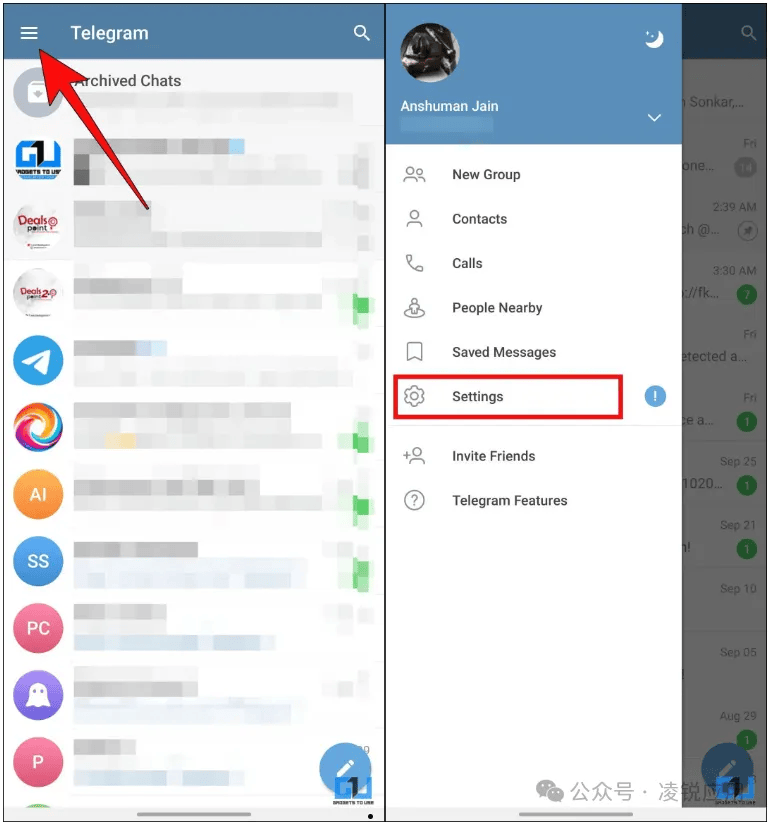
隐私与安全设置: 这是Telegram的核心优势所在。您可以精细设置谁可以通过手机号找到您、谁可以给您发消息、以及在线状态的可见性。强烈建议启用“两步验证”(在“隐私与安全”菜单中设置一个额外的密码),这能为您的账号增加一道至关重要的安全锁。
数据与存储设置: 您可以管理媒体文件的自动下载规则,节省流量和存储空间。
第四步:多设备登入与同步
Telegram支持多设备同时在线。您可以在安卓手机登入的同时,在平板、电脑(通过桌面版或网页版)使用同一账号。只需在其他设备上启动Telegram,选择“登录”,然后使用您安卓手机上的Telegram应用扫描弹出的二维码即可。所有对话(秘密聊天除外)将在所有设备间无缝同步。
登入问题排查与安全提示
若收不到验证码,请检查网络连接,或尝试“语音通话验证”选项让系统拨打您的电话播报验证码。请警惕任何非官方的“修改版”或“增强版”Telegram客户端,它们可能存在安全风险。务必通过官方渠道下载应用,并定期在设置中检查“活跃会话”,确保没有未知设备登录您的账号。
总结来说,在安卓设备上登入Telegram是一个直观的过程。通过官方渠道安装、使用手机号验证、并花几分钟配置好隐私与安全设置,您就能即刻踏入这个注重速度与安全的通讯平台,与全球联系人或兴趣社群展开交流。